



Halo, LEGO e zumbis: uma seleção de jogos Xbox que está com ótimas ofertas
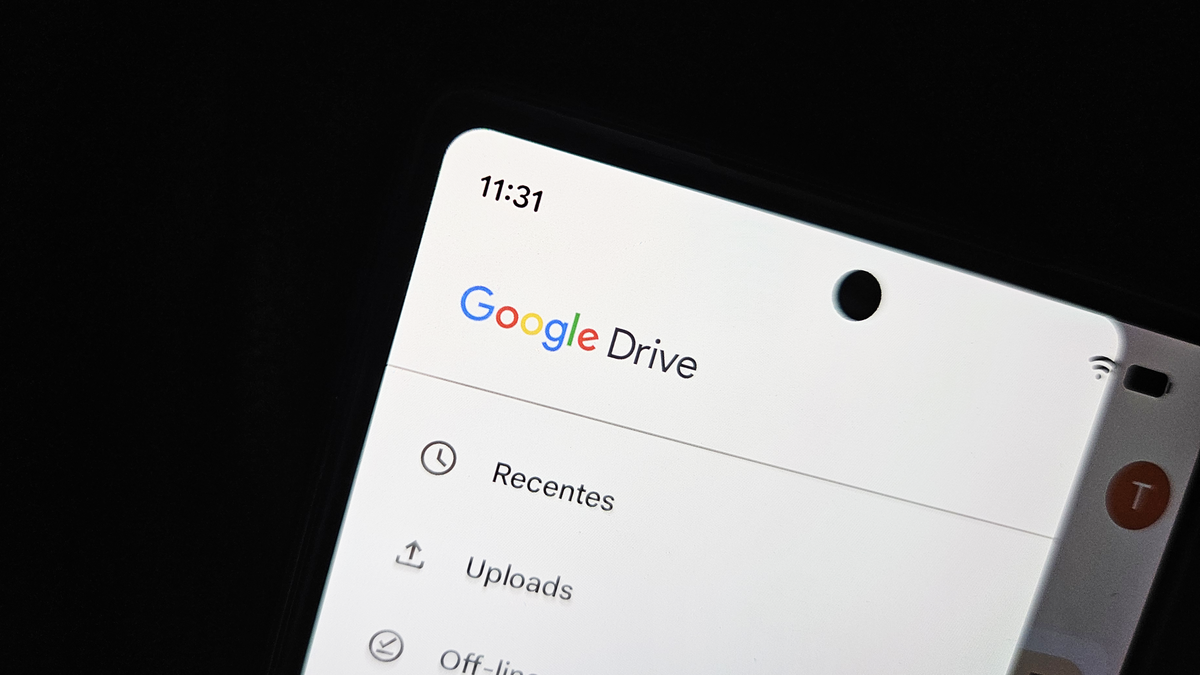
Ler matéria →Google Drive cheio? Veja como liberar espaço sem perder arquivos importantes Por Viviane França • Editado por Jones Oliveira |
Se você recebeu o aviso de "armazenamento quase cheio", cuidado, pois o problema pode ser maior do que parece. Quando o limite do Google é atingido, o Gmail para de receber e-mails e você fica impedido de salvar novos documentos importantes. O grande segredo que muitos ignoram é que o limite de 15 GB da conta gratuita é compartilhado entre Google Drive, Gmail e Google Fotos.
Leia no AINotícia: Tecnologia: Panorama Semanal de Inovação e Entretenimento
Limpar apenas os seus PDFs no Drive pode não resolver se o "vilão" for um backup de vídeos no Fotos ou anexos antigos no Gmail. Para limpar o armazenamento de forma eficiente, é importante saber que nem tudo o que aparece no Google Drive pesa da mesma forma na sua conta:- PDFs, imagens, vídeos e arquivos Zip no Drive ocupam espaço.
Já os documentos nativos (Docs, Sheets, Slides) criados após junho de 2021 também contam para a cota;- Backups de computadores e, principalmente, do WhatsApp (no Android) agora consomem o seu limite do Google;- Arquivos na aba " Compartilhados comigo" não ocupam o seu espaço, mas sim o de quem criou o arquivo;- Deletar arquivos e não esvaziar a Lixeira é o erro número um: o espaço só é liberado após a exclusão definitiva.
O que está consumindo espaço no meu Google Drive? Antes de deletar qualquer coisa, faça um diagnóstico. O Google oferece um gerenciador de armazenamento que mostra onde está o maior consumo de espaço:- Entre no Gerenciador de Armazenamento do Google (drive.google.com);- Veja o que está ocupando mais espaço. Leia também: Wolverine, GTA VI e mais: selecionamos os melhores jogos de PS5 em promoção
Assim, você pode estabelecer uma estratégia. Por exemplo, se 80% do seu espaço está no Google Fotos, focar no Drive é perda de tempo. Como descobrir os arquivos mais pesados no meu Google Drive?
O jeito mais rápido de encontrar o que está consumindo seu espaço é pelo próprio Drive na versão web:- Acesse o Google Drive;- Vá até a aba “Armazenamento”;- Visualize os arquivos organizados do maior para o menor. Em vez de sair apagando tudo, o ideal é analisar com cuidado. Priorize vídeos antigos, exportações de dados, arquivos ZIP, backups, instaladores e pastas de projetos que já foram finalizados.
A lógica é limpar por impacto. Em muitos casos, excluir apenas 5 arquivos grandes libera mais espaço que apagar centenas de documentos pequenos. Como limpar o Google Drive sem riscos?
Para limpar o Google Drive com segurança, a regra principal é: não apague nada grande sem antes garantir uma cópia. Assim, você libera espaço sem correr o risco de perder algo importante. Para isso:- Baixe uma cópia para o computador ou mova para um HD, SSD ou outro serviço de nuvem;
- Verifique se o arquivo não está sendo usado por outras pessoas em um contexto de trabalho;- Confirme se ele não é a única versão existente (principalmente documentos antigos ou edits finais). Depois disso, você pode focar no que normalmente é seguro remover:- Duplicatas óbvias, como “final_v3_agora_vai.zip” ou versões repetidas de um mesmo arquivo;- Vídeos enviados por aplicativos de mensagem ou redes sociais; Mais de tecnologia
- Downloads antigos que você já tem salvo localmente. A lixeira do Drive é uma armadilha Muitos usuários reclamam: " Apaguei 5GB de arquivos e o aviso de espaço cheio continua lá!
". Isso acontece porque a lixeira ainda ocupa espaço. Os arquivos permanecem no Drive por 30 dias antes da exclusão automática.
Para liberar o armazenamento agora, você deve esvaziar a lixeira. Se você compartilhou um arquivo com outras pessoas, ele pode continuar acessível até a exclusão definitiva. Isso evita perdas inesperadas em equipes, mas também pode causar surpresa se alguém ainda estiver usando o material. Leia também: Como usar o ChatGPT para checar se o mecânico está te passando para trás
Como encontrar e apagar e-mails com anexos gigantes? Se o objetivo é liberar espaço rápido no Gmail, o segredo não é rolar a caixa de entrada, e sim usar operadores de busca. Eles funcionam como atalhos para encontrar exatamente os e-mails que mais pesam na sua conta.
Aqui vão os principais que você pode copiar e colar:- E-mails com anexos grandes: has:attachment larger:10 M
(mostra mensagens com anexos maiores que 10 MB) Muita gente não percebe, mas o Google Fotos costuma ser um dos principais responsáveis pelo consumo de armazenamento, principalmente por causa de vídeos e fotos em alta resolução. Nesse caso, você tem duas alternativas:- Revisão Manual: use a ferramenta de gerenciamento do Google Fotos para encontrar fotos desfocadas, capturas de tela e vídeos grandes;- Recuperar Armazenamento: nas configurações do Google Fotos (web), existe a opção de "Economia de armazenamento".
Ela converte suas fotos de "Qualidade Original" para uma qualidade levemente reduzida (mas excelente para telas), recuperando muito espaço de forma retroativa. Afinal, quais são os “vilões invisíveis”? Se você limpou tudo e o espaço não volta, o culpado pode ser o backup do WhatsApp.
No Android, as conversas e mídias do WhatsApp agora ocupam a sua cota do Google. Para resolver: Mudar seus hábitos evita que você precise fazer esse mutirão de limpeza todo mês:- Regra do link: em vez de fazer upload de um vídeo para enviar a alguém, use serviços de transferência temporária se não precisar guardar o arquivo;- Revisão mensal: reserve 5 minutos no final do mês para olhar a aba "Armazenamento" e apagar o que acumulou;- Organização: crie uma pasta chamada "
Leia também no AINotícia
- Halo, LEGO e zumbis: uma seleção de jogos Xbox que está com ótimas ofertasTecnologia · 4h atrás
- Smartwatches em promoção: do básico ao top de linha, tem opção para todo estiloTecnologia · 4h atrás
- Ferramenta detecta deepfakes com 91% de precisão e ainda explicaTecnologia · 4h atrás
- Hora de turbinar o som: caixas de som Bluetooth em promoção na AmazonTecnologia · 8h atrás