

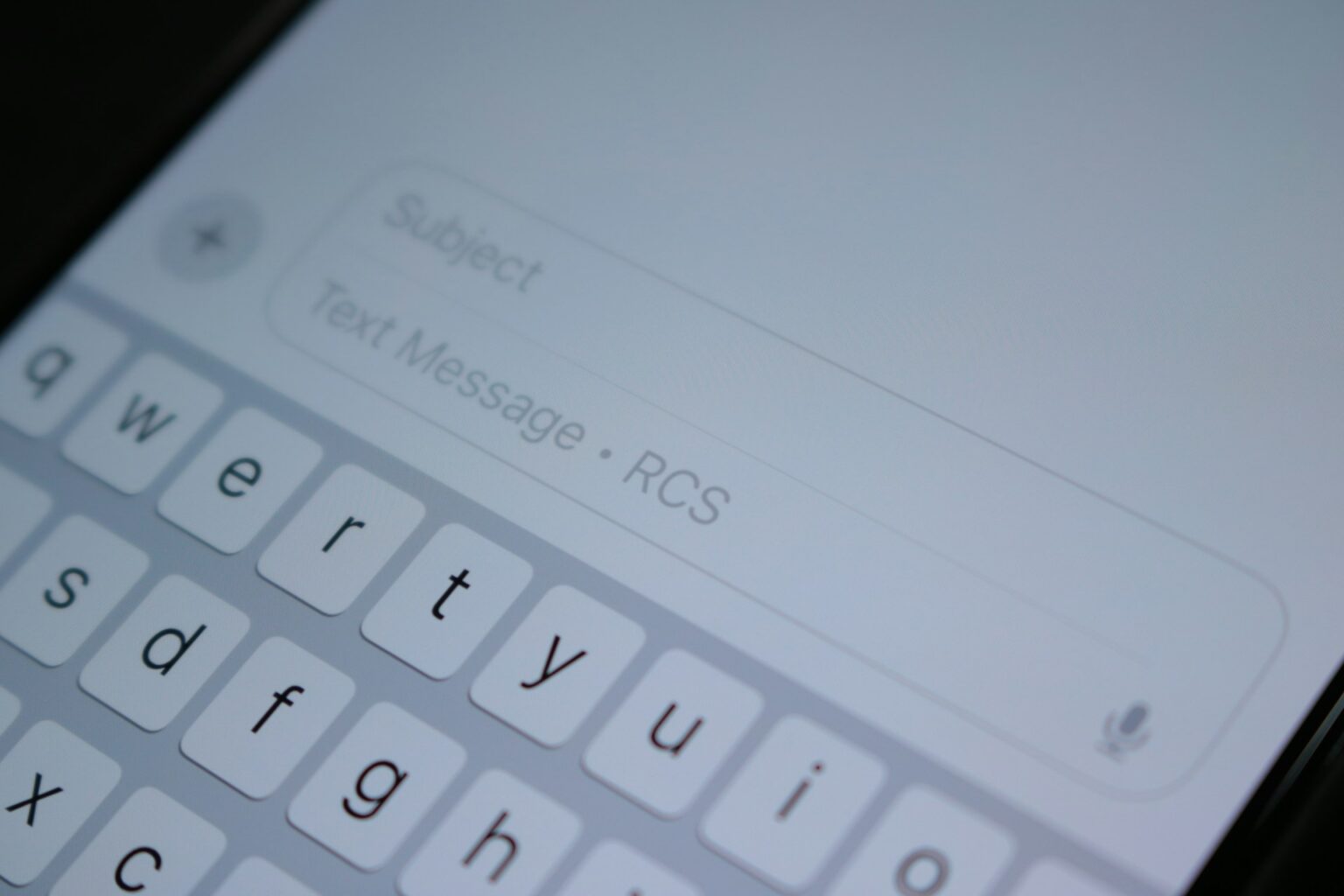
O que é RCS? Saiba como funciona o protocolo de comunicação
Ler matéria →
- Tonalidade da Tela é uma nova função do Windows 11, lançada em julho, que permite ajustar a cor do visor para tons como azul, amarelo e âmbar, visando reduzir a fadiga visual;
- recurso, de acordo com a Microsoft, ajuda a amenizar a sensibilidade ocular causada por longas sessões diante de telas brilhantes e saturadas;
- para ativar a função, acesse o Menu Iniciar, vá em Configurações, Acessibilidade e Tonalidade da Tela, e selecione um dos tons disponíveis.
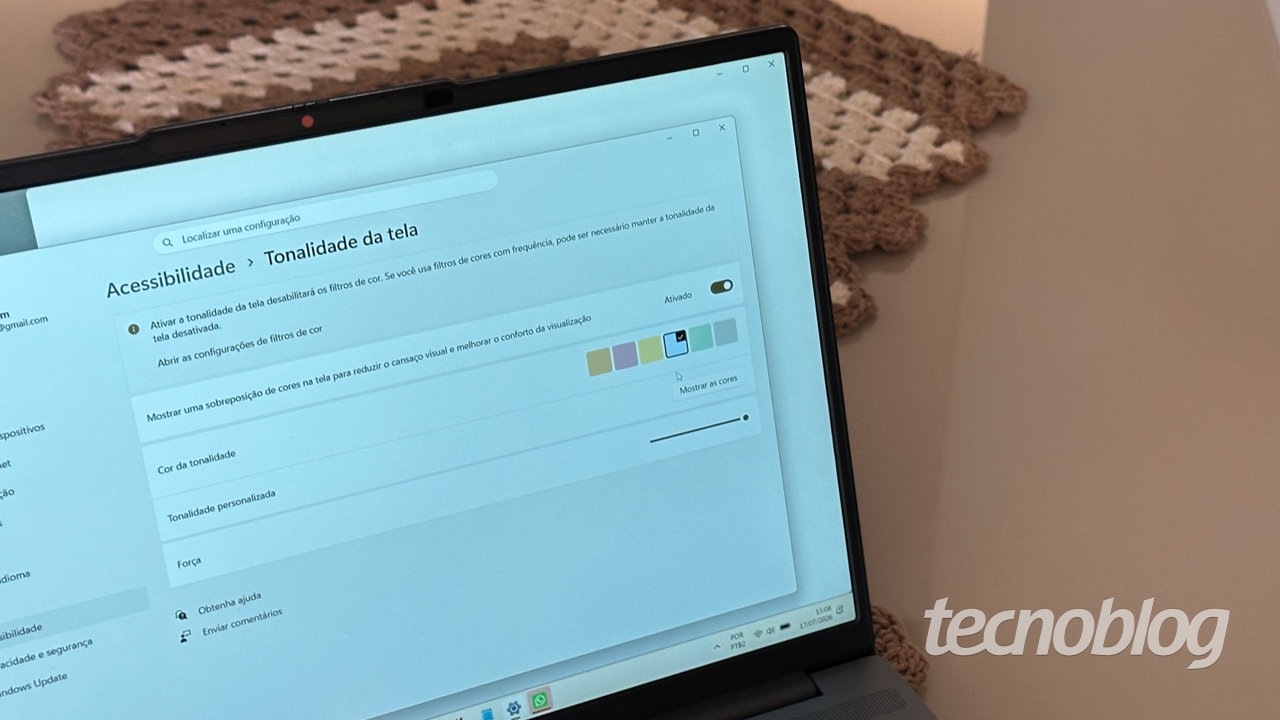
As atualizações de julho do Windows 11 trazem alguns recursos interessantes para o sistema operacional. Um deles é o Tonalidade da Tela (Screen Tint), que deixa o visor com uma aparência azulada ou amarelada, entre outros tons disponíveis.
A novidade tem uma razão para existir. A própria Microsoft explica: “se telas muito brilhantes e saturadas deixam seus olhos cansados ou sensíveis no fim de uma longa sessão, a Tonalidade da Tela pode ajudar”.
Leia no AINotícia: Tecnologia em Destaque: Ofertas, IA, Carros Elétricos e IA da OpenAI
Em linhas gerais, estamos falando de um recurso de acessibilidade que pode amenizar a fadiga visual causada por períodos prolongados de uso de telas, também podendo ser útil para pessoas que têm mais sensibilidade à luz.
Para tanto, o que a novidade faz é aplicar a tonalidade escolhida uniformemente em toda a tela, de modo a atenuar o brilho intenso que costuma vir do fundo branco padrão. Leia também: Google aponta que IA amplia trabalho humano e não substitui empregos

Neste ponto, talvez você se pergunte se não seria mais fácil simplesmente reduzir o brilho da tela. Isso pode funcionar para algumas pessoas. Porém, mesmo com o nível de brilho reduzido, o fundo continua branco a ponto de o contraste com um texto preto, por exemplo, ainda poder incomodar.
Além disso, dependendo das circunstâncias, como quando você usa um computador perto de uma janela que recebe muita luz solar, o brilho reduzido pode deixar a tela excessivamente escura, prejudicando a visualização de informações.
Convém não confundir o recurso com a função Luz Noturna. Esta faz a tela assumir um tom quente (âmbar) no período noturno ou em um horário que você definir para que seu sono não seja prejudicado se o computador for usado à noite.
Como ativar a Tonalidade da Tela do Windows 11?
Logo abaixo, escolha um dos tons disponíveis: âmbar, rosa, amarelo, azul, verde e cinza. Você também pode aplicar uma tonalidade personalizada clicando em Exibir as Cores, um botão que aparece mais abaixo. Mais de tecnologia
Em Força, você pode determinar a intensidade com a qual a tonalidade escolhida será aplicada.
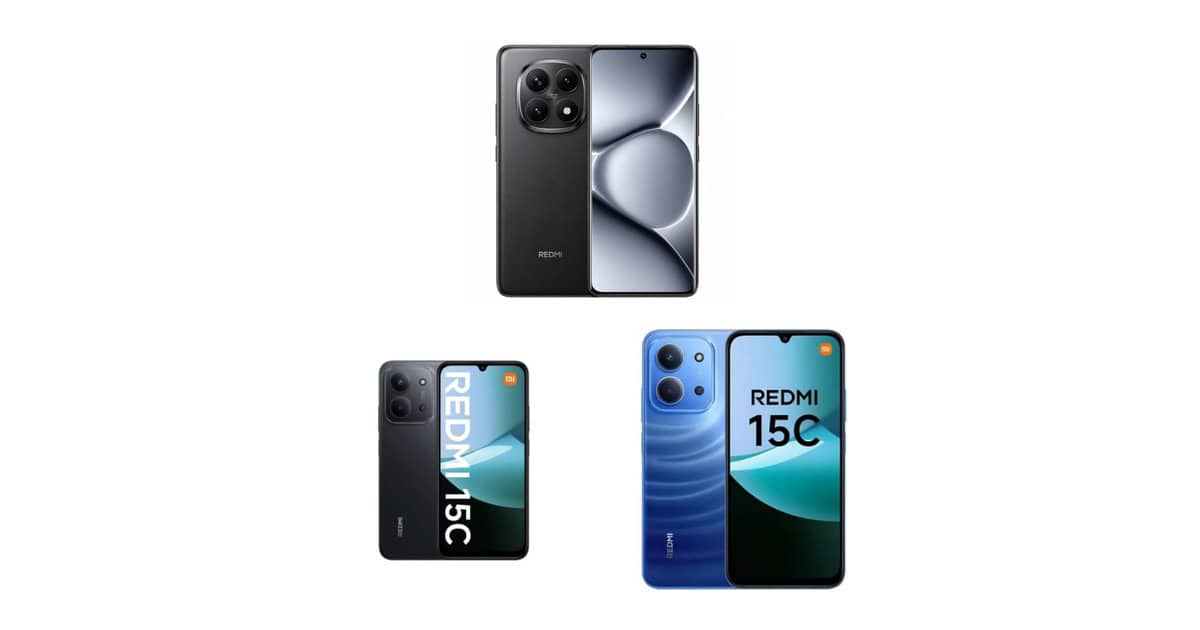
Vale reforçar que a Tonalidade da Tela é um dos recursos que estão sendo liberados na versão final do Windows 11 junto com as atualizações de julho de 2026 do sistema. Outro que também está chegando agora é o modo que permite pausar as atualizações via Windows Update por períodos personalizados. Leia também: Hora de renovar o celular: seleção de Smartphones Xiaomi em promoção na Amazon
Relacionados
Microsoft inicia atualização “forçada” para o Windows 11 25H2
Windows 10: Microsoft dá mais um ano de suporte estendido
Agora é possível pular as atualizações durante a instalação do Windows 11
Windows 11 finalmente começa a receber atualizações de desempenho
Responde
Como tirar print no PC? Conheça as formas de fazer uma captura de tela no Windows
Como fazer acesso remoto no Mac com o Compartilhamento de Tela
Como mudar o caminho para salvar print screen do macOS
O que é Night Shift? Conheça o filtro de luz azul proprietário da Apple
Escrito

Emerson Alecrim
Repórter
Emerson Alecrim cobre tecnologia desde 2001 e entrou para o Tecnoblog em 2013, se especializando na cobertura de temas como hardware, sistemas operacionais e negócios. Formado em ciência da computação, seguiu carreira em comunicação, sempre mantendo a tecnologia como base. Em 2022, foi reconhecido no Prêmio ESET de Segurança em Informação. Foi reconhecido nas edições 2023, 2024 e 2025 do Prêmio Especialistas, em eletroeletrônicos. Participa do Tecnocast, já passou pelo TechTudo e mantém o site Infowester.
Leia também no AINotícia
- O que é RCS? Saiba como funciona o protocolo de comunicaçãoTecnologia · agora
- Apple Music e Apple One ficam mais caros no Brasil; veja os novos preçosTecnologia · agora
- TIM lança planos Ultracombo que unem fibra e celular; veja os preçosTecnologia · 4h atrás
- Galaxy S25 (256 GB) tem queda de 50% em oferta por até 12x sem jurosTecnologia · 4h atrás