



Galaxy Fit 3 fica mais baratinho com cupom disponível no Magazine Luiza
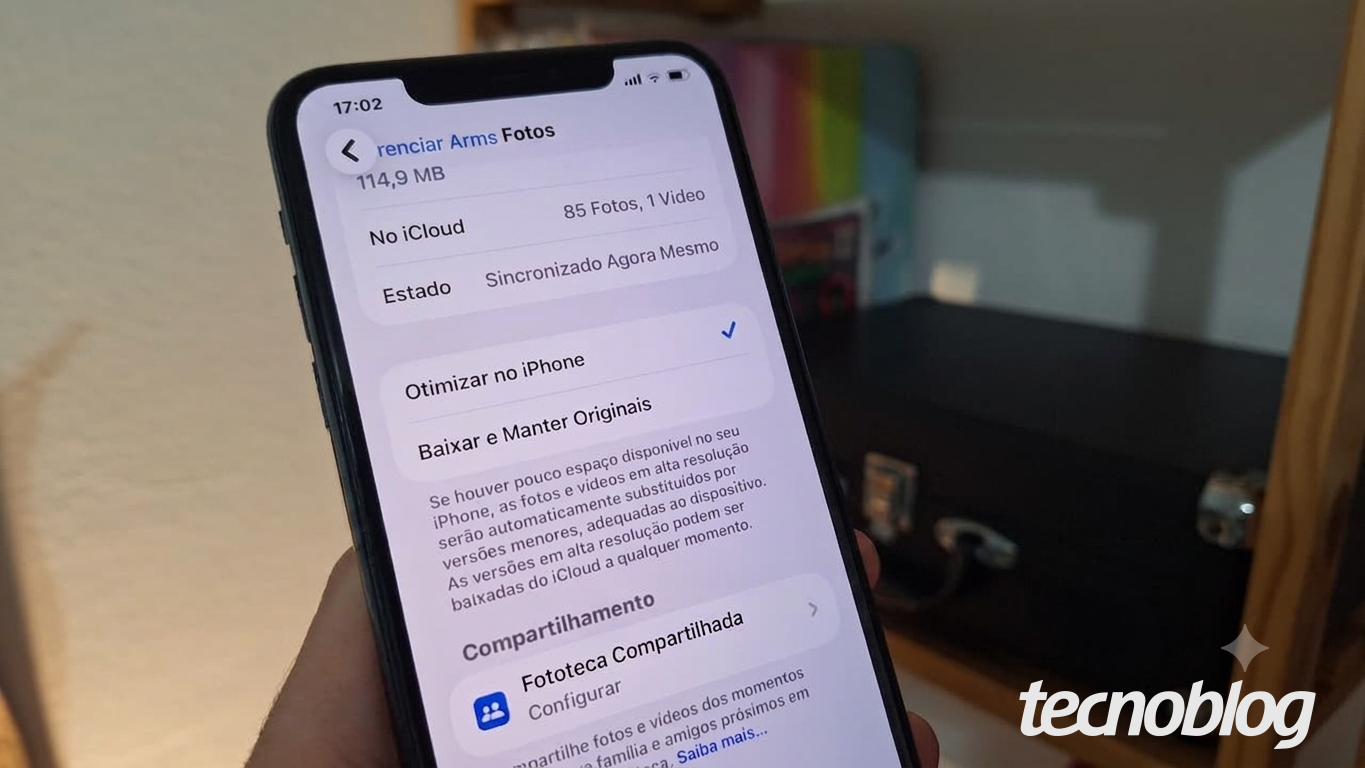
Ler matéria →Como salvar fotos no iCloud e apagar do iPhone O recurso “Otimizar no iPhone” é uma alternativa para quem precisa liberar espaço de armazenamento no dispositivo e manter os arquivos em alta resolução no iCloud O recurso “Otimizar no iPhone” é uma alternativa para quem precisa liberar espaço de armazenamento no dispositivo e manter os arquivos em alta resolução no iCloud
O iCloud Fotos atua como um espelho sincronizado entre o iPhone e os servidores da Apple, mantendo a biblioteca de mídias sempre atualizada. Essa dinâmica impede a exclusão de imagens apenas no dispositivo sem que elas sejam removidas da nuvem, já que qualquer alteração é refletida em todos os aparelhos conectados. A melhor solução para contornar a falta de espaço é ativar o recurso
Leia no AINotícia: Tecnologia: Panorama da Semana – GPT-5.6, Crise de Memória e Novidades do Gmail
“Otimizar no iPhone” nas configurações do iCloud e não perder o acesso às mídias. Leia também: Galaxy Tab S10 Lite (256 GB) com S Pen está em oferta por até 12x sem juros
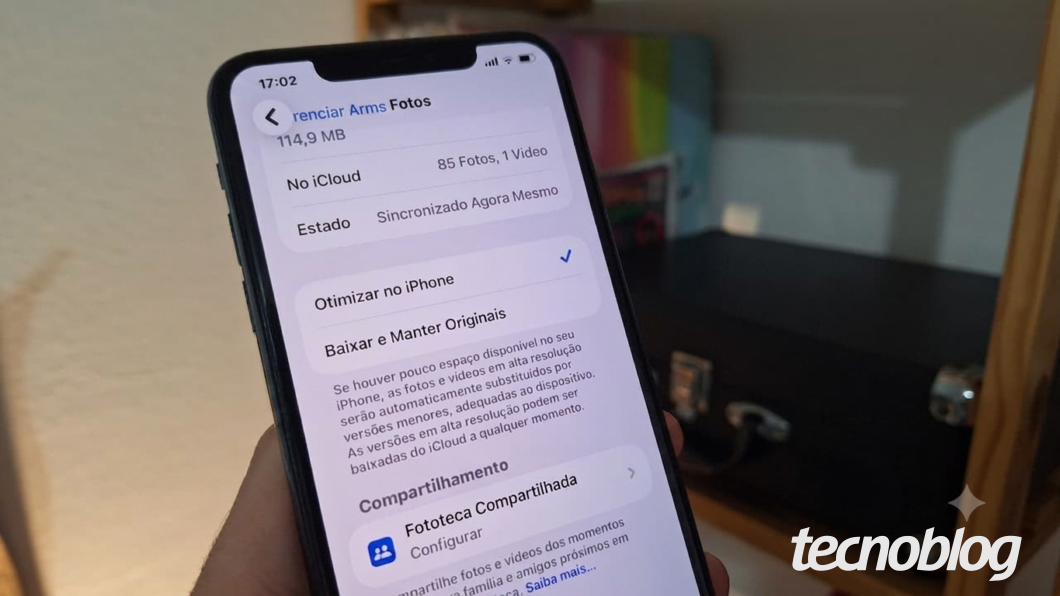
Essa função substitui as fotos originais em alta resolução por versões menores, liberando o armazenamento físico enquanto mantém os arquivos completos na nuvem. A seguir, veja o passo a passo para otimizar o espaço para fotos e vídeos no iPhone. Abra o aplicativo “Ajustes” para visualizar as configurações do iPhone.
No menu “Ajustes”, toque no seu nome no topo da tela para acessar as informações do seu ID Apple. Toque em “iCloud” para ver os aplicativos e opções relacionadas ao serviço na nuvem da Apple. Na seção “Salvos no iCloud”, toque em “Fotos” para as opções de armazenamento de mídias na nuvem da Apple.
Toque em cima da opção “Otimizar no iPhone” para ativar o recurso que economiza espaço de armazenamento. Assim, todas as fotos e vídeos do dispositivo serão automaticamente substituídas por versões menores que ocupam menos espaço na memória do dispositivo. Não é possível apagar totalmente as fotos do iPhone e mantê-las apenas no iCloud Fotos.

O serviço na nuvem atua como um espelho do dispositivo da Apple, o que significa que apagar uma imagem no iPhone irá deletar o arquivo automaticamente da nuvem. Embora seja possível desativar a sincronização do iCloud para isolar os arquivos, as novas mídias não serão enviadas para a nuvem e integrarão ao backup geral do iPhone. Além disso, essa ação pode excluir todas as fotos do dispositivo ou forçar o download de todas as imagens e lotar a memória do aparelho. Mais de tecnologia
Sim, a desativação da sincronização interrompe o vínculo direto, permitindo que as imagens deletadas no iPhone continuem salvas no iCloud. No entanto, esse método congela a biblioteca na nuvem, impedindo o envio de novas mídias para o serviço de armazenamento da Apple. Além disso, toda vez que o usuário ativar a sincronização, o sistema tentará unificar os acervos e baixará tudo de volta para o dispositivo.
Esse processo gera um retrabalho massivo, forçando o usuário a apagar manualmente as mesmas fotos que retornaram para a memória física do iPhone. Sim, você pode baixar fotos em alta resolução do iCloud fazendo o seguinte caminho: Ajustes > ID Apple > iCloud > Fotos. Leia também: Melhor smartwatch Huawei em 2026: qual modelo comprar no Brasil?
Entretanto, selecione a opção “Baixar e Manter Originais” em vez de “Otimizar no iPhone”. Esse ajuste força o sistema a fazer download dos arquivos em qualidade máxima dos servidores da Apple para o iPhone. A desvantagem é que as mídias em alta resolução consomem muito mais espaço de armazenamento, não sendo recomendado se o aparelho tiver pouca memória disponível.
Sim, existem diferentes meios de salvar fotos do iPhone antes de apagá-las. Os principais são: {{ excerpt | truncatewords: 35 }} {% endif %
}
Leia também no AINotícia
- Galaxy Fit 3 fica mais baratinho com cupom disponível no Magazine LuizaTecnologia · 4h atrás
- Google Fotos ganha nova função que transforma vídeos com IATecnologia · 4h atrás
- Smartwatch bom e barato: qual modelo comprar em 2026?Tecnologia · 4h atrás
- Motorola Edge 60 (512 GB) sai 46% mais barato em até 10x no Mercado LivreTecnologia · 9h atrás