
Últimos lançamentos de celular da Samsung: qual comprar em 2026?
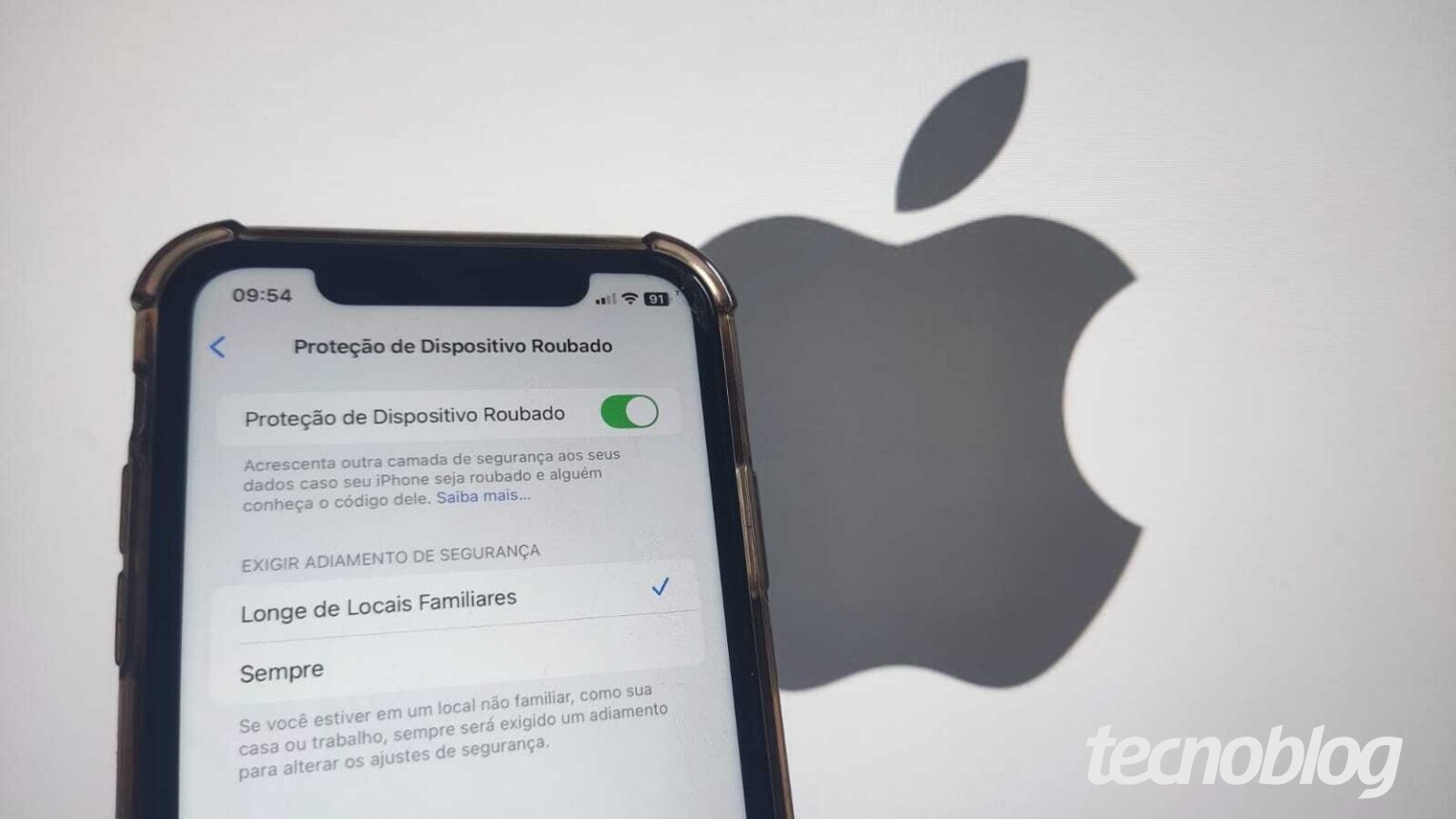
Ler matéria →Como ativar ou desativar a Proteção de Dispositivo Roubado no iPhone O sistema antirroubo da Apple ativa travas biométricas obrigatórias para impedir que criminosos assumam o controle do iPhone e alterem configurações críticas do dispositivo
O sistema antirroubo da Apple ativa travas biométricas obrigatórias para impedir que criminosos assumam o controle do iPhone e alterem configurações críticas do dispositivo A Proteção de Dispositivo Roubado é uma camada extra de segurança que impede acessos críticos ao iPhone, mesmo se o criminoso souber a senha do aparelho. O recurso exige autenticação biométrica via
Leia no AINotícia: YouTube Premium Lite e outros serviços com desconto em nova oferta do iFood
Face ID ou Touch ID para modificar configurações sensíveis, blindando os dados da vítima. Para gerenciar a função, basta acessar os “Ajustes”, entrar em “Face ID e Código” e selecionar a opção “Proteção de Dispositivo Roubado”. Ao desativar o recurso, o sistema inicia um “Adiamento de segurança”, exigindo uma hora de espera para a alteração ser efetivada no dispositivo.
A seguir, veja o passo a passo para configurar a Proteção de Dispositivo Roubado no iPhone. Abra o aplicativo “Ajustes” do iPhone para acessar as configurações do dispositivo e iniciar o processo de segurança. Desça a tela de “Ajustes”, selecione o menu “ Leia também: Tecnologia em Destaque: IA do Google, Compra da Roku e IA na Meta
Face ID e Código” ou “Touch ID e Código” e insira a senha numérica atual para ver as opções de proteção do dispositivo. Encontre a opção “Proteção de Dispositivo Roubado” e toque nela para abrir a tela para configurar o bloqueio de segurança do iPhone. Toque na chave ao lado da opção “Proteção de Dispositivo Roubado” e inicie a configuração para proteger o iPhone do roubo.
Importante: o recurso “Buscar” precisa estar habilitado para acionar a proteção contra roubo do iPhone. Selecione a opção “Sempre” para ativar o bloqueio de segurança do iPhone em qualquer localização geográfica. Com isso, o dispositivo sempre exigirá o uso do Face ID para o desbloqueio e acesso a configurações críticas da conta Apple ou sistema.
Acesse os “Ajustes” do iPhone para ver as opções do dispositivo. Entre no menu “Face ID e Código”
e digite a senha numérica do dispositivo para retornar às opções de proteção do iPhone. Toque na opção “Proteção de Dispositivo Roubado” para revisar as configurações de bloqueio de segurança do iPhone. Toque na chave da opção “Proteção de Dispositivo Roubado” para desativar a ferramenta anti-ladrão do iPhone. Mais de tecnologia
Ao desativar a função, toque em “Iniciar Adiamento de Segurança” e em seguida “OK”. Então, aguarde uma hora e volte para desativar completamente a Proteção de Dispositivo Roubado. A Proteção de Dispositivo Roubado é uma camada extra de segurança que impede criminosos de assumirem o controle da conta Apple, mesmo que eles saibam a senha.
O recurso blinda o sistema ao exigir obrigatoriamente o Face ID ou Touch ID para acessar funções críticas caso a pessoa tenha o celular roubado. A ferramenta entra em ação em qualquer localização, ativando um atraso de segurança de uma hora para operações sensíveis, como alterar a senha do ID Apple. Esse intervalo de tempo é crucial para a vítima reagir, rastrear o aparelho pelo aplicativo Buscar e bloquear o acesso a cartões e senhas salvas nas chaves do aparelho. Leia também: Motorola Edge 60 (512 GB) tem menor preço que já vimos em oferta com 48% OFF
O recurso de proteção do celular da Apple ativa travas e barreiras que impedem o controle do iPhone, mesmo se o criminoso tiver a senha numérica. A Proteção de Dispositivo Roubado está disponível para todos os iPhones compatíveis com o iOS 17.3 ou versões superiores do sistema. O recurso abrange desde as linhas iPhone 11 até os modelos mais atuais, incluindo também as versões SE de 2ª e 3ª geração.
Para ativar a camada extra de defesa, basta manter o software do aparelho atualizado nas configurações básicas. Para atualizar o iOS, basta abrir o “Ajustes”, selecionar a opção “Geral” e acessar o menu “Atualização de software”. {{ excerpt | truncatewords: 35 }} {% endif %
}
Leia também no AINotícia
- Últimos lançamentos de celular da Samsung: qual comprar em 2026?Tecnologia · 1h atrás
- Xbox perde dois executivos em onda de demissõesTecnologia · 4h atrás
- Lenovo Idea Tab sai com 32% OFF em oferta por até 12x sem juros na AmazonTecnologia · 4h atrás
- Baixou mais ganha destaque após novo desdobramento em baixou mais: huawei watchTecnologia · 4h atrás