

Tecnologia: Panorama das Novidades e Atualizações
Ler matéria →Como ativar o Bluetooth no Windows 11 O usuário precisa acessar as configurações de Bluetooth do Windows para parear com um novo dispositivo O usuário precisa acessar as configurações de Bluetooth do Windows para parear com um novo dispositivo
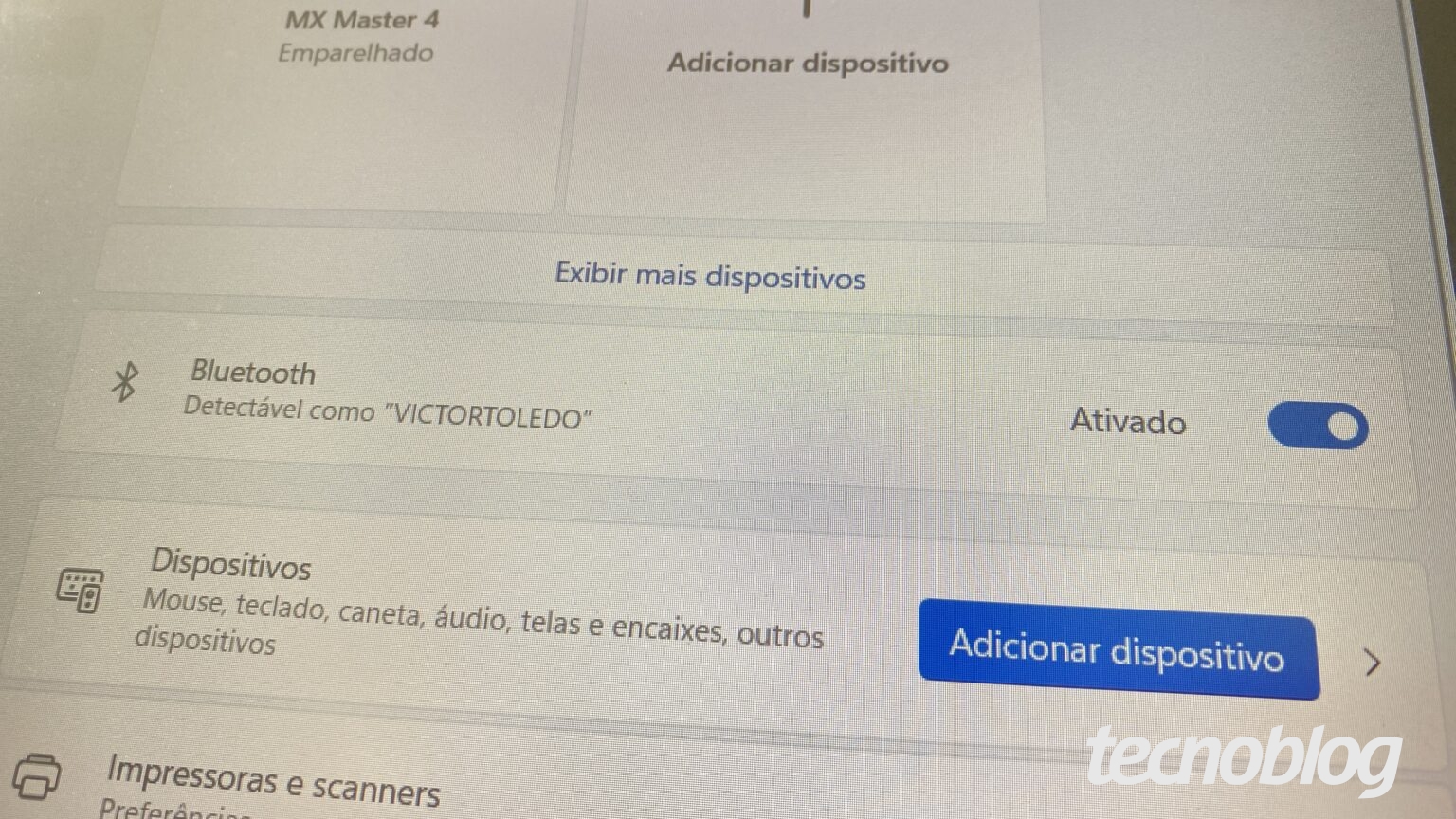
Para ativar o Bluetooth no Windows 11 seu dispositivo precisa ser compatível com a tecnologia e ter os drivers recentes instalados no sistema operacional. Dessa forma, basta acessar as configurações de Bluetooth do Windows e escolher um novo dispositivo para parear. O usuário pode checar se o PC é compatível com a tecnologia no gerenciador de dispositivos do sistema.
Leia no AINotícia: Tecnologia: Panorama das Novidades e Atualizações
Caso não seja, é possível instalar um adaptador Bluetooth em uma das portas USB. A seguir, veja detalhes sobre a ativação da tecnologia sem fio no Windows 11 e tire suas dúvidas. Abra o menu de configurações do Windows 11 para acessar a seção dedicada ao Bluetooth no sistema operacional. Leia também: Tecnologia: Panorama das Novidades e Atualizações
Caso o ícone de engrenagem não esteja na barra de tarefas, abra o menu iniciar e procure por “Configurações“. Você também pode pressionar o atalho “Windows + I” para abrir as configurações do sistema. No menu lateral, procure por “Bluetooth e dispositivos“, caso seu PC seja compatível com a tecnologia.
Clique para acessar as configurações. Clique na chave seletora para ativar o Bluetooth do Windows 11, necessário para parear um novo dispositivo. Após a ativação, clique em “Adicionar dispositivo“.
O Windows 11 oferece duas opções ao usuário. Um novo menu dedicado ao Bluetooth será exibido na tela. Escolha a categoria de dispositivo que deseja parear e clique para continuar.
Ative o pareamento Bluetooth do seu dispositivo— seja um fone de ouvido, caixa de som ou controle de videogame –, e aguarde até que ele seja exibido na lista. Selecione uma das opções para conectar os dois dispositivos. Mais de tecnologia
Os seguintes motivos podem impedir o funcionamento do Bluetooth no Windows: Sim, basta acessar o gerenciador de dispositivos do Windows para saber se seu PC é compatível com Bluetooth. Abra o menu iniciar e procure por “gerenciador de dispositivos” na barra de busca. Leia também: Galaxy S25 (256 GB) baixa ainda mais com 54% OFF com cupom em promoção
Um ícone característico do Bluetooth será exibido na lista, caso seu PC ou notebook tenha suporte à tecnologia. O Bluetooth pode não aparecer no gerenciador de dispositivos do Windows pelo seguintes motivos: Sim, basta utilizar um adaptador Bluetooth em uma das portas USB do seu PC.
O acessório permite que o usuário adapte um dispositivo incompatível com a tecnologia sem precisar acessar o hardware do aparelho. Assim, é possível conectar diferentes dispositivos sem fio no computador. {{ excerpt | truncatewords: 35 }} {% endif %
}
Leia também no AINotícia
- Tecnologia: Panorama das Novidades e AtualizaçõesTecnologia · agora
- Gemini terá simulados e planos de estudo para EnemTecnologia · 4h atrás
- Gemini no Chrome chega ao Brasil para auxiliar navegação na webTecnologia · 4h atrás
- Google prepara informações especiais sobre a Copa do MundoTecnologia · 4h atrás